
Цель урока: изучить вставку рисунков, вставку объектов WordArt и SmartArt, форматирование объектов.
Создание скриншотов экрана
Клавишу PrtScr используют для копии всего экрана, комбинацию клавиш Alt + PrtScr — для копии только активного окна. Созданный скриншот помещается в буфер обмена.
Вставка рисунков
На вкладке Вставка группы Иллюстрации нажмите кнопку Рисунки.
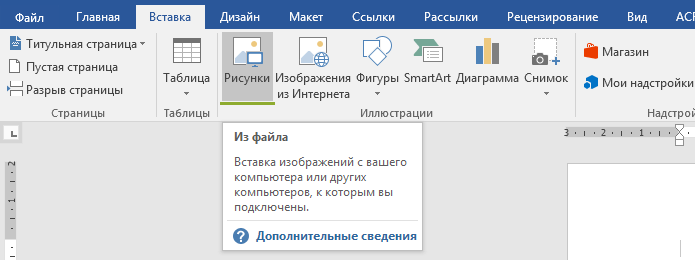
Найдите рисунок, который нужно вставить, выделите его и нажмите кнопку Вставить.
Чтобы добавить несколько рисунков, нажмите клавишу CTRL и, удерживая ее, щелкните нужные рисунки, а затем нажмите кнопку Вставить.
Вставка объектов WordArt
Щелкните документ там, где хотите вставить декоративный текст. На вкладке Вставка в группе Текст щелкните элемент WordArt.
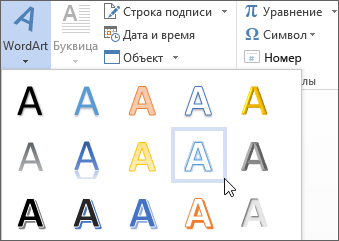
Выберите любой стиль WordArt. Введите вместо замещающего текста свой собственный.
Дополнительные действия с объектами WordArt расположены на вкладке Формат
Вставка объектов SmartArt
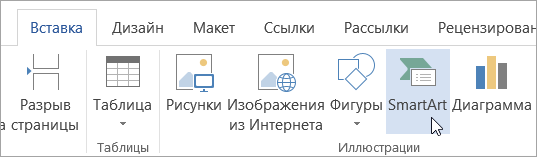
На вкладке Вставка в группе Иллюстрации нажмите кнопку SmartArt.
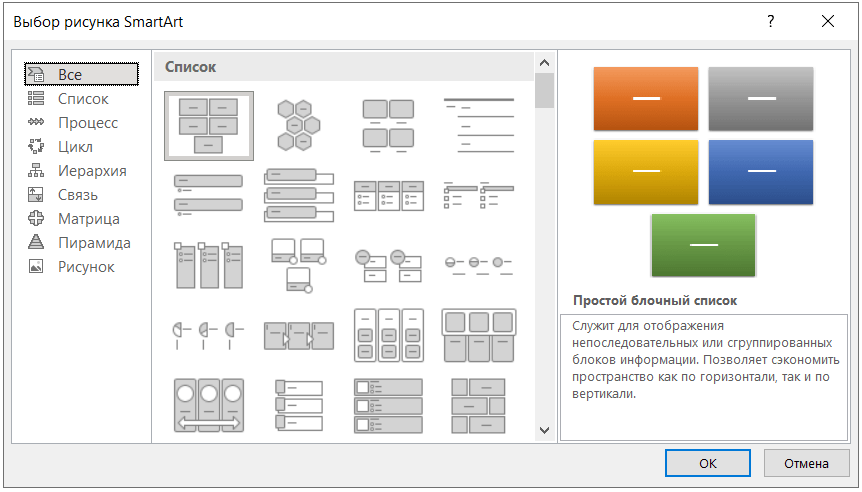
В диалоговом окне Выбор рисунка SmartArt выберите нужные тип и макет.
Вставка Буквицы
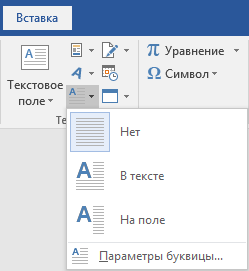
На вкладке Вставка в группе Текст нажмите кнопку Буквица. Выберите параметр В тексте или На поле.
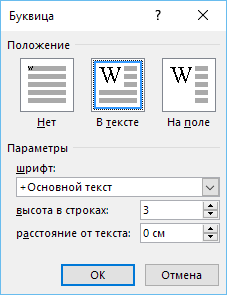
Команда Параметры буквицы выводит на экран диалоговое окно Буквица для более точной настройки параметров буквицы.

Задания по теме урока
Файл с описанием заданий, а также файлы, используемые в заданиях, можно скачать по ссылке (скачать).
Дополнительные задания

Домашнее задание
§ 24 учебного пособия, ответить на вопросы
Форма отправки
Форма видна только зарегистрированным пользователям.